English version of this article
함께 쓰는 업무표에서는 상태를 같은 말로 기록하면 읽는 속도가 빨라집니다. 구글 스프레드시트의 드롭다운은 셀에서 정해 둔 항목을 선택하도록 만드는 기능입니다. 이번에는 가상의 행사 준비표를 예로 들어, 항목을 만드는 순서와 팀이 함께 정할 기준을 살펴보겠습니다.
1. 표보다 먼저 상태의 뜻 정하기
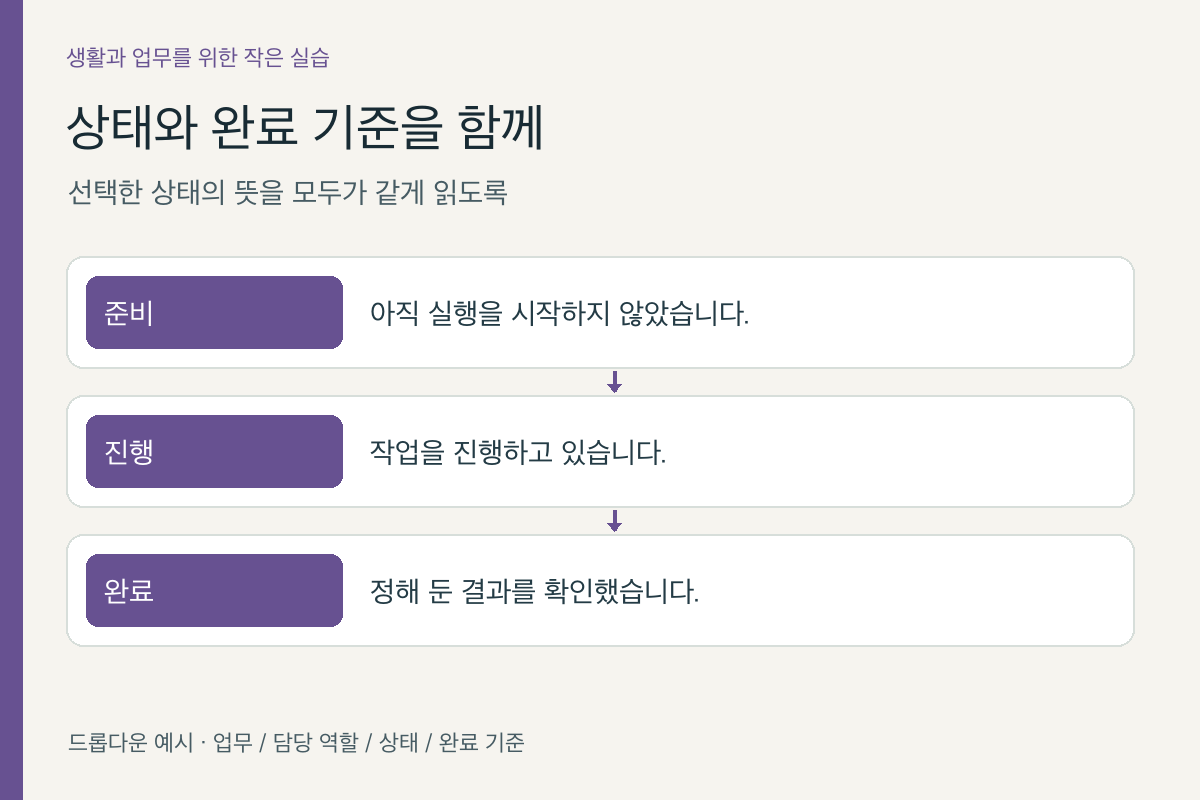
‘준비’는 아직 실행을 시작하지 않은 상태, ‘진행’은 실행 중인 상태, ‘완료’는 결과를 확인한 상태로 정의해 보세요. 이 정의는 예시이며 팀의 실제 업무에 맞춰 바꿀 수 있습니다. 일정 협의와 작업 진행을 구분하고 싶다면 상태 하나에 모두 넣기보다 별도 메모 열을 두는 방법도 있습니다.
예시 열: A 업무 / B 담당 역할 / C 상태 / D 완료 기준.
예시 행: 안내문 작성 / 운영 담당 / 진행 / 행사 시간과 장소 확인.
2. 상태 열에 드롭다운 넣기
컴퓨터의 스프레드시트에서 C2:C20처럼 적용할 셀을 선택합니다. 상단의 ‘삽입 → 드롭다운’을 사용하거나 ‘데이터 → 데이터 확인 → 규칙 추가’로 들어갑니다. 기준에서 직접 항목을 입력하는 드롭다운을 고른 뒤 준비·진행·완료를 추가하고 완료를 누릅니다. 표 제목인 C1을 제외했는지 확인하세요.
메뉴 이름은 언어와 화면 구성에 따라 달라질 수 있습니다. 안내는 2026년 9월 22일 확인한 공식 컴퓨터용 도움말을 기준으로 합니다.
3. 한 업무에는 한 상태부터 시작하기
이번 예시에서는 한 셀에 한 상태만 선택합니다. 상태를 여러 개 허용하면 ‘진행’과 ‘완료’가 함께 붙었을 때 해석 기준이 더 필요합니다. 담당 분야처럼 여러 값이 필요한 경우에는 별도 열을 두고 목적에 맞게 구성하세요. 색을 정하더라도 글자로 상태를 함께 표시해야 색만 보지 않아도 읽을 수 있습니다.
4. 목록 밖의 값을 어떻게 다룰까
공식 도움말은 목록과 일치하지 않는 입력을 거부하거나 고급 옵션에서 경고를 표시하도록 설정할 수 있다고 안내합니다. 팀에서 상태 표현을 통일하려면 정해진 값만 입력하도록 운영할 수 있습니다. 자유로운 메모가 필요하다면 상태 열 옆의 설명 칸을 활용하세요. 실제 자료에 적용하기 전 사본의 셀 하나에서 원하는 동작을 확인하는 편이 좋습니다.
5. 세 가지 상황으로 확인하기
상황 A: 새 업무를 추가하고 준비를 선택합니다. 제목 행과 다른 열은 그대로인지 봅니다.
상황 B: 작업을 시작해 진행으로 바꿉니다. 담당 역할과 완료 기준이 함께 읽히는지 봅니다.
상황 C: 결과물을 확인한 뒤 완료로 바꿉니다. 상태 변경만으로 모든 검토가 끝났다고 해석하지 않도록 완료 기준을 다시 읽습니다.
새 행을 적용 범위 밖에 추가했다면 해당 셀에도 규칙이 있는지 확인하세요. 표를 확장하는 사람에게 적용 범위를 알려 두면 유지하기 쉽습니다.
오늘 해볼 일
업무 세 개로 작은 표를 만들고, 완료라고 표시할 때 무엇을 확인해야 하는지 각 행에 한 문장씩 적어 보세요. 드롭다운과 완료 기준이 함께 있을 때 다음 사람이 표를 이어받기 편합니다. 예시표는 설명용이며 실제 공동 문서를 변경한 결과는 아닙니다.
공식 참고: Google 셀 내 드롭다운 목록 만들기
https://support.google.com/docs/answer/186103?hl=ko
'업무 자동화' 카테고리의 다른 글
| 구글 시트 조건부 서식 색이 안 바뀔 때: 날짜·적용 범위·완료 조건 확인 (0) | 2026.09.23 |
|---|---|
| 크롬 탭 그룹으로 조사 자료 정리하기: 검색·읽는 중·참고 자료 나누기 (0) | 2026.09.22 |
| 엑셀 한 칸의 내용을 여러 칸으로: TEXTSPLIT으로 신청 명단 정리하기 (0) | 2026.09.22 |
| 파이썬 중복 파일 찾기: SHA-256으로 목록만 확인하기 (0) | 2026.09.12 |
| 구글 시트 마감일 자동 표시: TODAY 함수와 조건부 서식으로 기한 관리하기 (0) | 2026.09.09 |


댓글