English version of this article
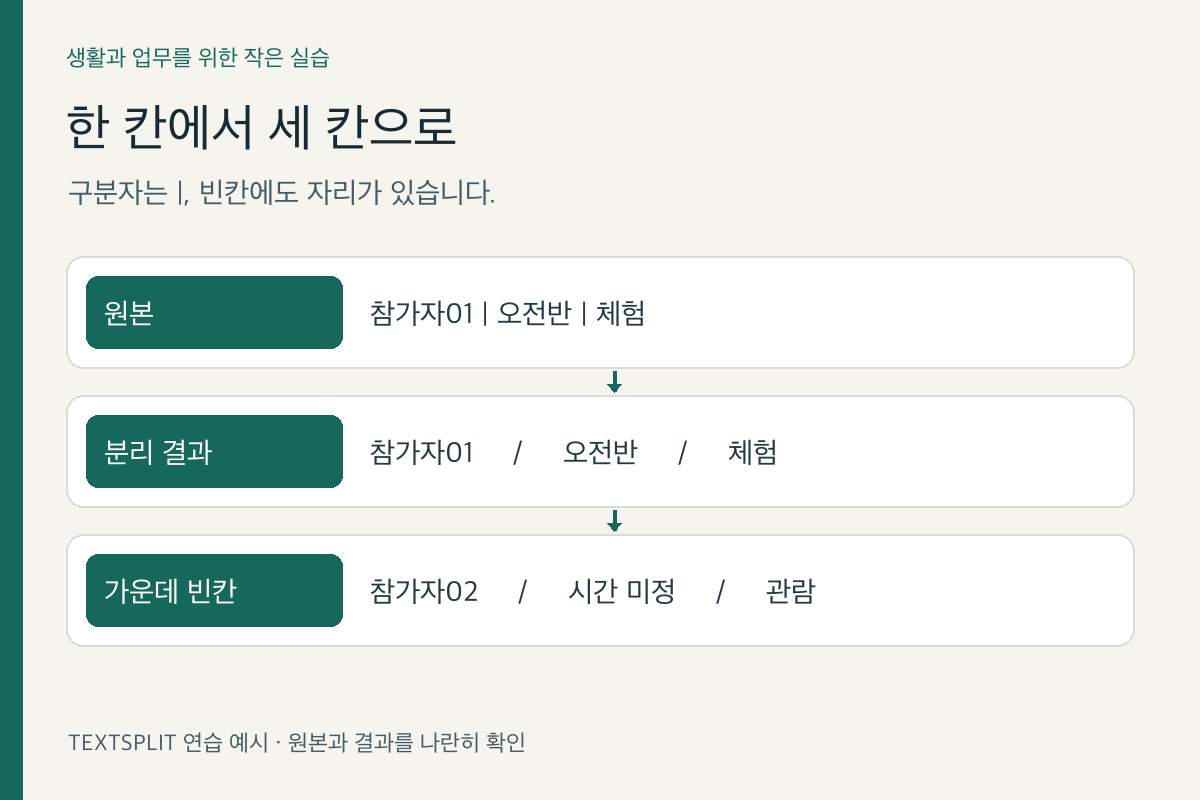
신청 명단을 받았는데 이름·참가 구분·시간이 한 칸에 들어 있다면, 구분 문자를 기준으로 나누는 방법부터 생각해 볼 수 있습니다. 이 글은 Excel의 TEXTSPLIT 함수로 작은 연습표를 만드는 안내입니다. 실제 회원 자료 대신 가상 데이터를 사용하며, 아래 결과는 설명용 기대값입니다.
1. 먼저 나누는 기준을 정하세요
A2에 ‘참가자01|오전반|체험’을 입력합니다. 여기서 세 항목의 경계는 세로 막대 |입니다. B1·C1·D1에는 각각 참가자·시간·유형을 적습니다. 구분자가 실제 항목 안에도 쓰이는지 먼저 확인하세요. 예를 들어 행사명이 ‘전시|체험’이라면 같은 문자로 나눌 때 열이 하나 더 생길 수 있습니다.
2. 수식 하나로 가로 세 칸 만들기
B2에 =TEXTSPLIT(A2,"|")를 입력합니다. 기대하는 결과는 B2 ‘참가자01’, C2 ‘오전반’, D2 ‘체험’입니다. 원본은 A2에 남겨 두고 결과를 옆에서 확인하는 구성입니다. 결과가 펼쳐질 주변 셀은 비워 두세요. 수식의 인수 구분 기호는 사용하는 지역 설정에 따라 다를 수 있습니다.
3. 빈 항목에도 의미가 있습니다
A3에 ‘참가자02||관람’을 넣었다고 가정해 보세요. 가운데 빈칸은 아직 시간이 정해지지 않았다는 뜻일 수 있습니다. 이때 =TEXTSPLIT(A3,"|")는 빈 항목을 유지합니다. 참가자·시간·유형처럼 열마다 의미가 정해진 자료에서는 이 위치가 중요합니다.
반대로 A4에 ‘기획||디자인|개발’처럼 태그 목록을 적고 빈 항목을 건너뛰고 싶다면 =TEXTSPLIT(A4,"|",,TRUE)를 사용할 수 있습니다. 명단과 태그 목록은 빈칸을 다루는 목적이 다르므로 같은 규칙을 일괄 적용하기 전에 확인하세요.
4. 세 줄만 먼저 검토해 보세요
연습 1: ‘참가자01|오전반|체험’ → 세 칸이 순서대로 채워집니다.
연습 2: ‘참가자02||관람’ → 가운데 칸을 유지해야 합니다.
연습 3: ‘참가자03|오후반|체험|추가’ → 네 항목이므로 입력 기준을 확인합니다.
전체 명단에 적용하기 전에 이 세 종류의 자료로 열 개수와 빈칸 위치를 확인하면 규칙을 설명하기 쉬워집니다. 공백이 데이터의 일부인지도 함께 정하세요. 이름 앞뒤의 공백과 구분자 사이의 빈 항목은 서로 다른 상태입니다.
5. 공유할 때는 사용 환경을 함께 적으세요
공식 도움말은 적용 제품으로 Microsoft 365용 Excel과 Excel 2024 등을 안내합니다. 상대방 환경에서 함수가 지원되는지 확인하고, 결과만 전달할 목적이라면 별도 사본에 값을 붙여 넣는 방식을 검토하세요. 원본·수식 파일·공유 사본을 구분하면 다음 명단을 받을 때 같은 작업을 이어가기 편합니다.
오늘 해볼 일
민감한 정보가 없는 가상 명단 세 줄로 시작해 보세요. ‘구분자, 빈칸의 의미, 기대하는 열 개수’ 세 가지를 메모하면 다른 사람이 같은 표를 이해할 수 있습니다. 이 글은 수식 안내이며 현재 사용자 파일에서 실행한 실측 결과는 아닙니다.
공식 참고: Microsoft TEXTSPLIT 함수
https://support.microsoft.com/en-us/excel/functions/textsplit-function
확인일: 2026년 9월 22일. 연습 데이터와 그림은 직접 구성했습니다.
'업무 자동화' 카테고리의 다른 글
| 크롬 탭 그룹으로 조사 자료 정리하기: 검색·읽는 중·참고 자료 나누기 (0) | 2026.09.22 |
|---|---|
| 구글 스프레드시트 드롭다운 만들기: 업무 상태를 준비·진행·완료로 맞추는 법 (0) | 2026.09.22 |
| 파이썬 중복 파일 찾기: SHA-256으로 목록만 확인하기 (0) | 2026.09.12 |
| 구글 시트 마감일 자동 표시: TODAY 함수와 조건부 서식으로 기한 관리하기 (0) | 2026.09.09 |
| 엑셀 CSV 한글 깨짐 해결: UTF-8 인코딩과 구분 기호 확인 순서 (0) | 2026.09.09 |


댓글