English version of this article
여행 장소나 업무 자료를 찾다 보면 여러 페이지를 함께 열게 됩니다. 크롬의 탭 그룹은 관련 탭을 이름과 색으로 묶어 두는 기능입니다. 이번에는 컴퓨터에서 자료 조사용 그룹을 만드는 방법과, 조사가 끝난 뒤 남길 정보를 정리해 보겠습니다.
1. 사이트 이름보다 작업 이름으로 묶기
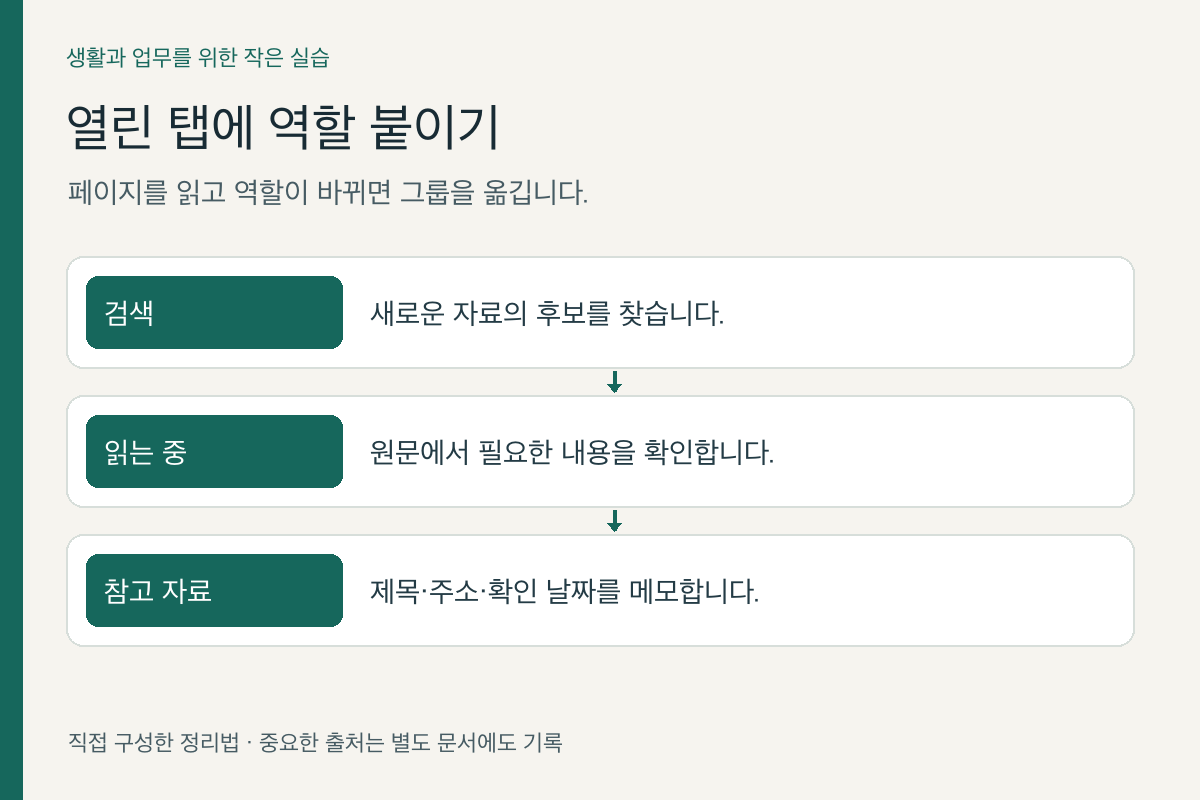
그룹 이름을 ‘검색’, ‘읽는 중’, ‘참고 자료’로 정해 보세요. 검색은 후보를 찾는 페이지, 읽는 중은 지금 확인하는 원문, 참고 자료는 다시 인용할 출처를 뜻합니다. 이 이름과 분류법은 직접 제안한 예시입니다. 여행 계획이라면 ‘이동’, ‘숙소’, ‘일정’으로 나누어도 됩니다.
2. 첫 그룹 만들기
컴퓨터 크롬에서 탭을 마우스 오른쪽 버튼으로 클릭하고 새 그룹에 탭을 추가하는 메뉴를 선택합니다. 그룹 이름과 색을 지정합니다. 다른 탭은 같은 그룹에 추가하거나 드래그해 옮길 수 있습니다. 그룹 이름을 클릭하면 묶인 탭을 접거나 펼칠 수 있습니다. 메뉴 표기는 크롬 버전과 언어에 따라 조금 달라질 수 있습니다.
3. 작은 조사로 연습하기
가상의 ‘독서모임 장소 찾기’ 작업을 떠올려 보세요. 검색 결과 페이지는 검색 그룹에, 후보 공간의 이용 안내는 읽는 중 그룹에, 최종 확인에 사용할 운영 시간 안내는 참고 자료 그룹에 둡니다. 한 페이지의 역할이 바뀌면 탭을 옮깁니다. 정해진 개수보다 현재 작업 흐름을 읽을 수 있는지가 기준입니다.
4. 색과 이름을 함께 사용하기
그룹 이름은 ‘업무1’처럼 넓게 쓰기보다 ‘금요일 발표 자료’처럼 행동과 연결해 보세요. 색은 구분을 돕는 보조 수단으로 사용하고 이름에도 의미를 담습니다. 다른 사람에게 화면을 보여 줄 때도 무엇을 조사 중인지 설명하기 쉽습니다. 서로 다른 과제가 한 그룹에 섞이기 시작하면 과제별 창을 사용하는 방법도 생각해 볼 수 있습니다.
5. 동기화와 자료 보관은 따로 확인하기
공식 도움말은 방문 기록과 탭을 Google 계정에 동기화하면 탭 그룹 변경사항이 기기 간 저장·동기화된다고 안내합니다. 다른 기기에서 이어갈 계획이라면 해당 계정과 동기화 설정을 먼저 확인하세요. 탭 그룹은 열린 페이지를 정리하는 도구이므로, 꼭 남겨야 할 출처는 문서에 제목·주소·확인 날짜를 별도로 기록해 두면 좋습니다.
조사를 마칠 때 남길 메모 예시
자료 제목: 공간 이용 안내.
주소: 실제 확인한 공식 페이지 주소.
확인한 내용: 운영 시간과 예약 안내 위치.
다시 확인할 것: 방문 날짜의 운영 여부.
확인 날짜: 내가 페이지를 읽은 날짜.
이 메모는 원문을 다시 찾는 용도입니다. 페이지의 전체 내용을 복사하는 대신 필요한 사실과 위치를 간단히 적어 보세요.
오늘 해볼 일
지금 열린 탭 중 같은 일에 쓰는 세 개만 골라 이름 있는 그룹으로 묶어 보세요. 이어서 그중 꼭 남길 출처 하나를 메모하면 ‘열어 둔 자료’와 ‘확인한 자료’를 자연스럽게 구분할 수 있습니다. 이 글은 공식 기능 안내와 직접 구성한 정리 예시이며 사용자의 브라우저 설정을 변경한 결과는 아닙니다.
공식 참고: Google Chrome 탭 관리하기, 컴퓨터용
https://support.google.com/chrome/answer/2391819?co=GENIE.Platform%3DDesktop&hl=ko
확인일: 2026년 9월 22일.
'업무 자동화' 카테고리의 다른 글
| AI로 업무 인수인계 문서 만들기: 순서·담당·확인 자료를 한 장에 담기 (0) | 2026.09.23 |
|---|---|
| 구글 시트 조건부 서식 색이 안 바뀔 때: 날짜·적용 범위·완료 조건 확인 (0) | 2026.09.23 |
| 구글 스프레드시트 드롭다운 만들기: 업무 상태를 준비·진행·완료로 맞추는 법 (0) | 2026.09.22 |
| 엑셀 한 칸의 내용을 여러 칸으로: TEXTSPLIT으로 신청 명단 정리하기 (0) | 2026.09.22 |
| 파이썬 중복 파일 찾기: SHA-256으로 목록만 확인하기 (0) | 2026.09.12 |


댓글