English version of this article
스프레드시트를 전달할 때 ‘금액’, ‘날짜’, ‘상태’라는 제목만으로는 해석을 맞추기 어려울 수 있습니다. AI에게 표를 요약하게 하기 전에 각 열의 뜻을 설명서로 만들어 보세요. 실제 업무 데이터 없이 열 제목과 가상 행 두세 개로도 시작할 수 있습니다.
1. 열마다 다섯 가지 적기
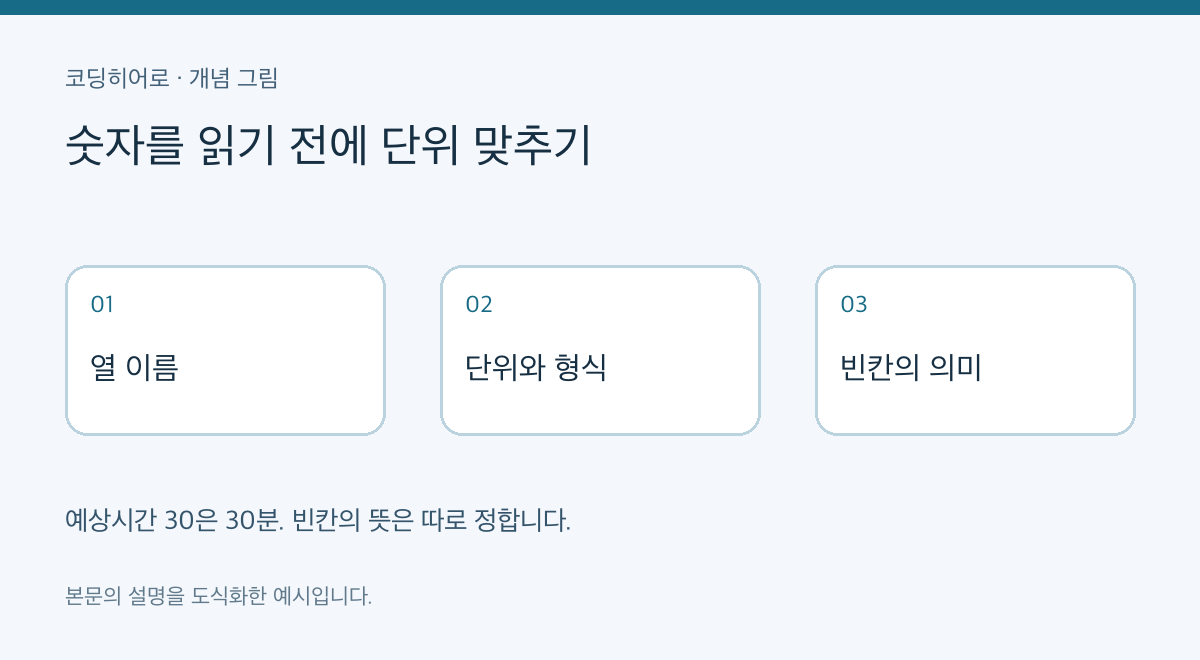
열 이름, 의미, 형식, 단위, 빈칸의 뜻을 적습니다. ‘진행률’은 0에서 100까지의 정수인지, 0에서 1 사이의 소수인지 정해야 합니다. ‘금액’은 원 단위인지 천 원 단위인지 씁니다. ‘날짜’는 신청한 날인지 완료한 날인지 명시합니다.
2. 가상의 작업 표 예시
작업명: 작업을 구분하는 짧은 이름, 문자.
예정일: 작업을 마칠 예정 날짜, YYYY-MM-DD.
예상시간: 완료까지 예상하는 시간, 분 단위 숫자.
상태: 예정·진행·완료 중 하나.
완료일: 실제 완료한 날짜, 아직 끝나지 않았으면 빈칸.
예상시간 30은 30분을 뜻합니다. 0분과 빈칸을 같은 것으로 취급할지는 따로 정합니다. 측정하지 않았다는 뜻이라면 빈칸에 그 의미를 부여할 수 있습니다.
3. 그대로 활용할 요청문
“다음 열 제목과 가상 자료로 열 설명서 초안을 만들어 주세요. 열마다 의미·자료 형식·단위·허용 값·빈칸 처리 규칙을 적어 주세요. 자료만으로 알 수 없는 의미는 질문으로 남겨 주세요. 날짜의 기준과 숫자의 단위를 확인할 질문을 우선해 주세요. 아직 원본 표를 수정하거나 빈칸을 채우지는 마세요.”
4. 설명서에서 계산 규칙으로 연결하기
열의 뜻을 합의한 뒤 합계나 평균을 정합니다. 예상시간 평균을 구할 때 빈칸을 제외할지, 아직 계획하지 않은 작업을 별도로 표시할지 정하세요. 날짜 역시 시간대와 포함 범위가 필요할 수 있습니다. ‘이번 주 완료’가 월요일부터 일요일까지인지처럼 보고 기간을 적으면 집계 기준을 공유하기 쉽습니다.
5. 전달하기 전 한 번 더 읽기
같은 숫자를 보고 두 사람이 같은 뜻으로 읽을 수 있는지 확인합니다. 열 이름을 줄여 썼다면 전체 명칭을 남깁니다. 새 상태 값을 추가할 때는 표의 선택 목록과 설명서를 함께 갱신하세요. 예시와 실제 데이터는 분리하고 업무상 공유 가능한 범위에서만 도구에 입력합니다.
오늘 해볼 일
자주 사용하는 표에서 숫자 열 하나와 날짜 열 하나를 골라 보세요. 단위와 빈칸 의미를 한 문장씩 적는 것부터 시작하면 됩니다. 이 글의 열 구조는 직접 구성한 연습 예시입니다.
'AI 실전 활용' 카테고리의 다른 글
| AI로 긴 글을 카드뉴스로 바꾸기: 5장 구성과 원문 확인표 만들기 (0) | 2026.09.22 |
|---|---|
| AI로 여행 준비물 정리하기: 일정·세탁·현지 구매를 반영하는 요청문 (0) | 2026.09.22 |
| AI로 FAQ 초안 만들기: 답변마다 확인한 안내문을 연결하는 방법 (0) | 2026.09.22 |
| AI로 문서 두 버전 비교하기: 달라진 문장과 할 일을 따로 정리하는 법 (0) | 2026.09.22 |
| AI로 회의 안건 준비하기: 30분 회의에서 결정할 질문 세 개 (0) | 2026.09.22 |


댓글