안내문이 수정됐을 때 ‘어디가 바뀌었지?’와 ‘그래서 무엇을 해야 하지?’는 서로 다른 질문입니다. AI에게 두 질문을 나누어 요청하면 변경표를 읽은 뒤 다음 행동까지 연결하기 쉽습니다. 직접 만든 짧은 안내문으로 연습해 보겠습니다.
1. 비교할 자료에 이름 붙이기
이전본 A: ‘신청은 10월 6일까지 받습니다. 준비물은 개인 노트입니다.’
수정본 B: ‘신청은 10월 8일까지 받습니다. 준비물은 개인 노트와 필기구입니다.’
이 예시에서는 날짜 변경과 준비물 추가를 각각 한 행으로 기록합니다. 원래 값과 바뀐 값을 함께 적는 것이 핵심입니다. 실제 자료에서는 파일 날짜와 버전 번호도 확인하세요.
2. 먼저 사실 표 만들기
표의 열은 항목·이전 문장·수정 문장·위치로 구성합니다. 날짜는 ‘10월 6일 → 10월 8일’, 준비물은 ‘개인 노트 → 개인 노트와 필기구’로 적습니다. 원문에 없는 변경 이유는 채우지 않습니다. 긴 문서라면 절 제목이나 문단 번호를 남겨 원래 위치로 돌아갈 수 있게 합니다.
3. 다음 행동은 제안으로 분리하기
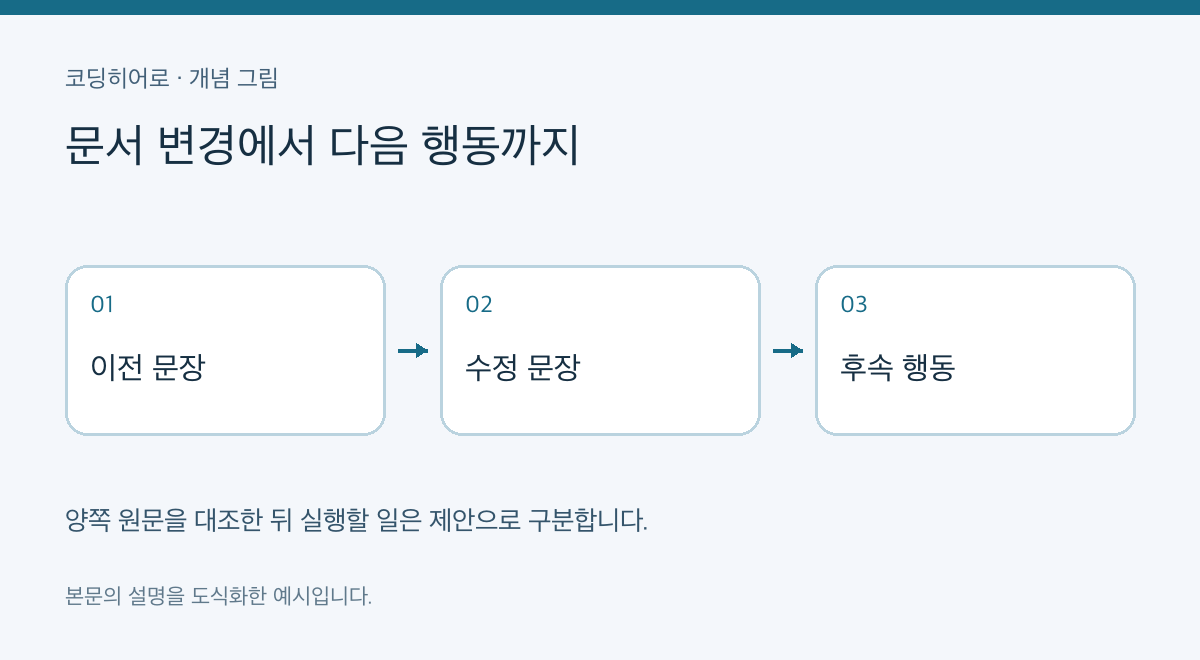
홈페이지 일정표를 확인하자는 내용은 후속 행동 제안입니다. ‘사실: 신청 마감일 변경’, ‘제안: 신청 폼과 공지의 날짜 일치 확인’, ‘확인 필요: 담당자’처럼 표시할 수 있습니다. 문서에서 확인한 내용과 앞으로 결정할 일을 나누는 방식입니다.
4. 복사해서 쓰는 요청문
“A와 B를 비교해 날짜·수량·대상·준비물의 변경을 표로 정리해 주세요. 양쪽 원문과 문단 위치를 붙여 주세요. 비교 범위 밖 문서는 추정하지 말아 주세요. 후속 행동 제안은 별도로 쓰고, 실제로 결정된 담당과 일정은 입력 자료에 있는 경우에만 적어 주세요.”
5. 최종 확인은 작은 항목부터
숫자와 날짜를 먼저 대조한 뒤 추가된 문장과 삭제된 문장을 읽습니다. PDF나 스캔 자료에서 추출한 글은 표의 열이나 줄 순서가 달라질 수 있으므로 화면 원본과 함께 확인하세요. 문서 일부만 제공했다면 결과에도 ‘제공한 부분 기준’이라고 범위를 적습니다.
오늘 해볼 일
공유 가능한 안내문 두 개로 변경표 한 장을 만들어 보세요. 마지막에 ‘확인한 변경’과 ‘검토할 행동’을 서로 다른 제목 아래 두면 읽는 사람이 바로 구분할 수 있습니다. 예시의 날짜와 준비물은 설명을 위해 구성한 값입니다.
English version of this article: Read in English.
'AI 실전 활용' 카테고리의 다른 글
| AI로 스프레드시트 열 설명서 만들기: 숫자의 단위부터 맞추는 방법 (0) | 2026.09.22 |
|---|---|
| AI로 FAQ 초안 만들기: 답변마다 확인한 안내문을 연결하는 방법 (0) | 2026.09.22 |
| AI로 회의 안건 준비하기: 30분 회의에서 결정할 질문 세 개 (0) | 2026.09.22 |
| AI로 업무 매뉴얼 만드는 법: 한 사람이 그대로 따라 할 수 있는 순서 쓰기 (0) | 2026.09.21 |
| AI로 주간 업무를 정리하는 법: 완료·진행·확인 필요를 나누는 표 (0) | 2026.09.21 |


댓글