일정 앱에서 “9월 23일 오전 9시”를 입력했는데 다른 지역의 화면에서 시간이 다르게 보일 수 있습니다. 날짜와 시각을 다루는 프로그램에서는 한 순간을 저장하는 값과 사람이 읽는 지역별 표시를 구분해야 합니다. 이 글은 가상의 온라인 모임 일정을 예로 들며, 특정 앱의 실제 화면에서 재현한 결과는 아닙니다.
1. 입력의 뜻을 먼저 정합니다
“9월 23일 오전 9시”라는 문장에는 지역 정보가 없습니다. 서울에서 오전 9시인지, 사용자 기기의 지역에서 오전 9시인지에 따라 저장할 순간이 달라집니다. 온라인 모임처럼 모두가 같은 순간에 참석한다면 입력 화면에 지역을 명시하세요. 생일처럼 날짜 자체가 중요하다면 시간 변환 없이 달력 날짜로 다루는 편이 맞을 수 있습니다. 두 종류를 같은 필드로 처리하기 전에 제품 규칙을 정합니다.
2. 한 순간과 화면 표시를 분리합니다
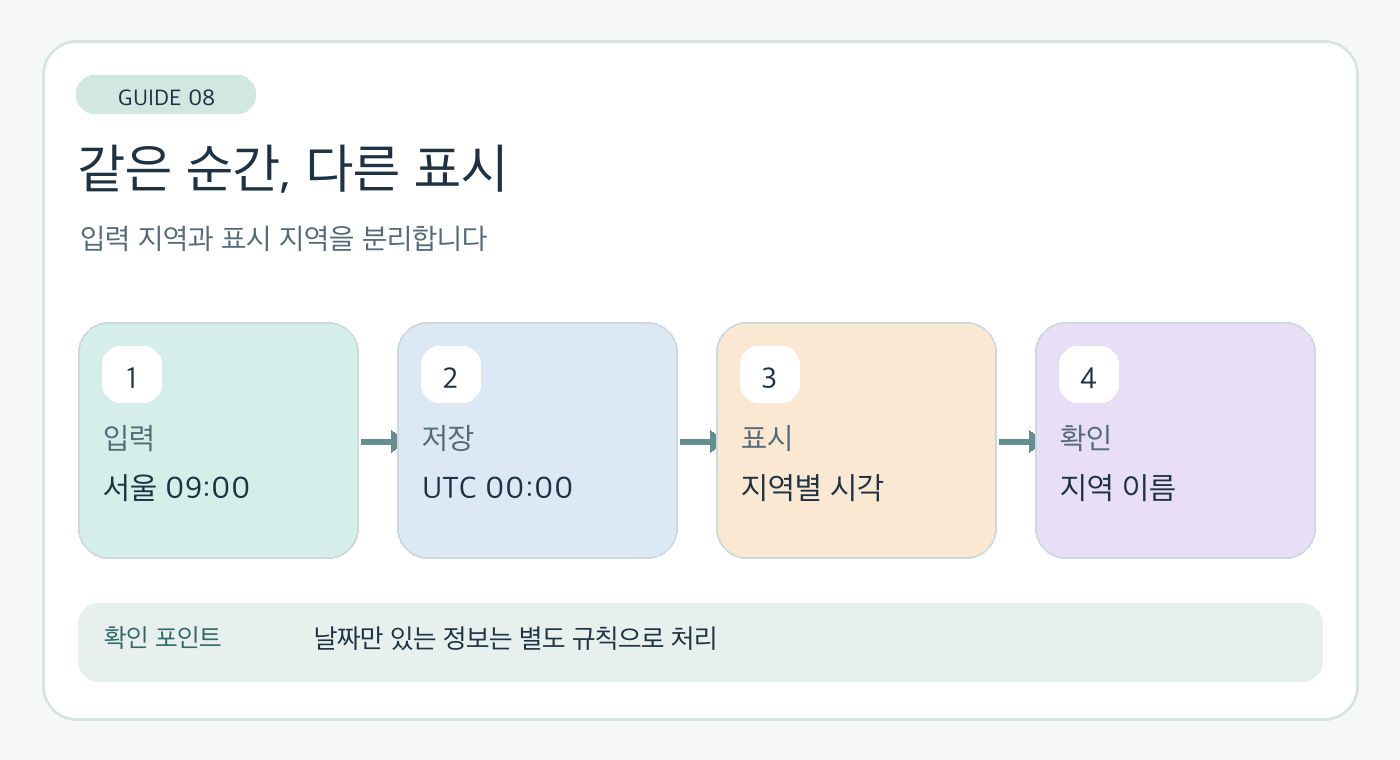
예시로 서울의 2026-09-23 09:00은 UTC 2026-09-23 00:00에 해당합니다. 저장 데이터에는 기준이 되는 순간과 원래 선택한 시간대 정보를 담고, 화면에서는 보는 사람의 시간대에 맞춰 표시할 수 있습니다. 다만 “행사는 서울 시간으로 진행”처럼 원래 지역을 유지해야 하는 요구도 있습니다. 같은 데이터라도 제품 목적에 따라 표시 규칙을 다르게 정하세요.
3. 문자열 변환을 확인합니다
JavaScript Date는 내부적으로 시간의 한 순간을 나타내며, toISOString()은 UTC의 Z 표기로 출력합니다. 화면에서 현지 시각을 보여 줄 때는 Intl.DateTimeFormat에 timeZone을 명시할 수 있습니다. 날짜만 있는 입력을 임의의 시각으로 변환하는 부분은 별도 규칙이 필요합니다. 특히 월말이나 자정 근처의 값으로 테스트해 날짜가 어떻게 보이는지 확인하세요.
4. 경계 사례를 시험합니다
서울 오전 9시, 서울 자정 직전, 다른 지역에서 본 같은 일정, 날짜만 있는 기념일을 각각 준비합니다. 기대값에는 저장된 순간, 표시 지역, 화면의 날짜와 시각을 함께 적습니다. 그림의 왼쪽은 입력 지역, 가운데는 저장 기준, 오른쪽은 표시 지역입니다. 표시된 날짜가 달라도 같은 순간을 가리키는 경우와 입력 자체가 달라진 경우를 구분할 수 있습니다.
5. 화면 문구에 지역을 표시합니다
“9월 23일 09:00”보다 “9월 23일 09:00 (서울)”처럼 써 두면 다른 지역에서 읽는 사람이 의미를 확인하기 쉽습니다. 공식 참고: MDN ‘Date’ https://developer.mozilla.org/en-US/docs/Web/JavaScript/Reference/Global_Objects/Date (확인일 2026-09-23). 예시 시각은 UTC+09:00을 적용한 계산 예시이며 그림은 직접 구성했습니다.
바로 해볼 연습
서울에서 2026-09-23 00:30에 시작하는 모임을 생각해 보세요. UTC로 바꾸면 전날인 2026-09-22 15:30입니다. 이 값을 다시 서울 시간으로 표시하면 원래의 23일 00:30이 나와야 합니다. 날짜가 바뀌는 경계에서 왕복 변환을 확인하면 저장값과 화면값을 혼동한 위치를 찾기 쉽습니다.
같은 순간을 세 가지 표기로 써 보기
온라인 모임이 2026년 9월 23일 서울 오전 9시에 시작한다고 가정합니다. 이 순간을 UTC로 적으면 같은 날 00:00Z입니다. 미국 로스앤젤레스의 날짜와 시각은 그날 적용되는 현지 시간대 규칙을 사용해 표시해야 하므로 고정된 시차를 손으로 더해 저장하지 않습니다. 저장값은 하나의 순간이고, 화면의 날짜 문자열은 표시 지역에 따라 정해집니다.
| 정보 | 이 예시의 값 | 역할 |
|---|---|---|
| 입력 문구 | 2026-09-23 09:00, Asia/Seoul | 사용자가 정한 시작 시각 |
| 저장 순간 | 2026-09-23T00:00:00Z | 참석자가 공유하는 기준 순간 |
| 서울 표시 | 2026-09-23 09:00 | 서울에서 보는 화면 |
| 날짜 전용 값 | 2026-09-23 | 생일처럼 시각이 없는 경우 |
“2026-09-23”만 받은 경우에는 온라인 모임처럼 자동으로 자정 UTC를 붙이지 않습니다. 먼저 이 값이 전 세계에서 같은 날이어야 하는 달력 날짜인지, 정해진 순간의 시작 시각인지 구분합니다. 필요한 정보가 없으면 시간대를 선택하도록 안내하는 편이 입력 의도를 보존합니다.
자정 앞뒤의 기대값을 먼저 적기
| 서울 입력 | UTC 저장 순간 | 서울 재표시 | 확인 포인트 |
|---|---|---|---|
| 2026-09-23 00:30 | 2026-09-22T15:30:00Z | 2026-09-23 00:30 | UTC 날짜는 전날 |
| 2026-09-23 09:00 | 2026-09-23T00:00:00Z | 2026-09-23 09:00 | 같은 순간 왕복 |
| 2026-09-23 23:30 | 2026-09-23T14:30:00Z | 2026-09-23 23:30 | 표시 날짜 유지 |
이 표는 서울이 해당 날짜에 UTC+09:00인 점을 적용한 계산 예시입니다. 실제 앱 검증에서는 입력 필드, 저장된 ISO 문자열, 표시된 시간대 이름을 한 줄에 기록합니다. 화면에 “09:00”만 남으면 독자가 어느 지역 기준인지 확인하기 어려우므로 시간대 라벨도 함께 보여 줍니다.
표시 코드를 확인하는 짧은 실습
const instant = new Date('2026-09-23T00:00:00Z');
const view = new Intl.DateTimeFormat('ko-KR', {
  timeZone: 'Asia/Seoul',
  year: 'numeric', month: '2-digit', day: '2-digit',
  hour: '2-digit', minute: '2-digit', hourCycle: 'h23'
}).format(instant);
console.log(view);
이 코드는 이미 UTC 순간을 가진 값의 화면 표시에 집중합니다. 입력 문구 “서울 오전 9시”를 UTC 순간으로 바꾸는 과정은 별도의 변환 규칙이 필요합니다. 저장 전에 사용자가 선택한 시간대와 그 지역의 날짜·시각을 함께 받아야 합니다. MDN의 Intl.DateTimeFormat 문서에서 timeZone 옵션과 표시 형식을 확인할 수 있습니다.
AI에게 기대값 표를 요청하기
온라인 모임의 시작 시각은 2026-09-23 09:00 Asia/Seoul입니다. 저장할 UTC 순간과 서울에서 다시 표시한 값을 표로 써 주세요. 00:30과 23:30 경계 사례도 계산 과정을 적어 주세요. 날짜만 있는 기념일은 별도 자료형으로 분리하고, 지정하지 않은 시간대는 추측하지 말고 질문해 주세요.
Q. UTC 날짜가 전날이면 일정이 하루 앞당겨졌나요? 서울 00:30과 UTC 전날 15:30은 이 예시에서 같은 순간입니다.
Q. 생일도 UTC 순간으로 저장해야 하나요? 날짜 자체가 의미라면 달력 날짜로 저장하는 규칙을 먼저 검토합니다.
Q. 기기의 시간대만 쓰면 되나요? 행사 운영 지역이 고정돼 있다면 그 지역의 이름을 입력·표시 규칙에 명시합니다.
관련 글: 회의 기록의 날짜와 담당자 정리, 자료 열의 의미 정리. 일정 데이터도 값의 의미를 먼저 정하면 저장값과 화면값을 비교하기 쉽습니다.
검토 기록에 남길 네 칸
테스트마다 “입력 지역 / 입력한 날짜·시각 / 저장된 UTC 순간 / 화면 지역과 표시 문구”를 남겨 보세요. 서울 자정 근처와 월말 사례를 포함하면 날짜 부분이 달라지는 조건을 볼 수 있습니다. 기대값과 실제 관측값은 따로 적고, 차이가 있으면 입력 해석·저장·표시 중 어느 단계에서 달라졌는지 순서대로 확인합니다.
'개발 문제 해결' 카테고리의 다른 글
| GitHub 웹훅이 안 올 때: 전송 기록 확인부터 재전송·중복 처리까지 (0) | 2026.10.01 |
|---|---|
| Claude Opus 5.5 API 전환 가이드: 400 오류 나는 설정 4가지와 수정 코드 (0) | 2026.09.25 |
| HTTP 429가 보일 때: Retry-After를 읽고 요청 간격 정하기 (0) | 2026.09.23 |
| git stash 사용법: 작업 중인 수정을 잠깐 치우고 다시 꺼내는 순서 (0) | 2026.09.18 |
| Git worktree 사용법: 작업 중인 코드를 그대로 두고 다른 브랜치 열기 (0) | 2026.09.18 |

댓글