English version of this article
메모가 늘어나면 검색창과 분류 필터를 붙이고 싶어집니다. 구현을 요청하기 전에 ‘어디에서 무엇을 찾을지’를 문장으로 정하면 결과를 확인하기 쉬워집니다. 제목과 본문이 있는 메모 목록을 예시로 사용합니다.
1. 검색 범위를 한 문장으로
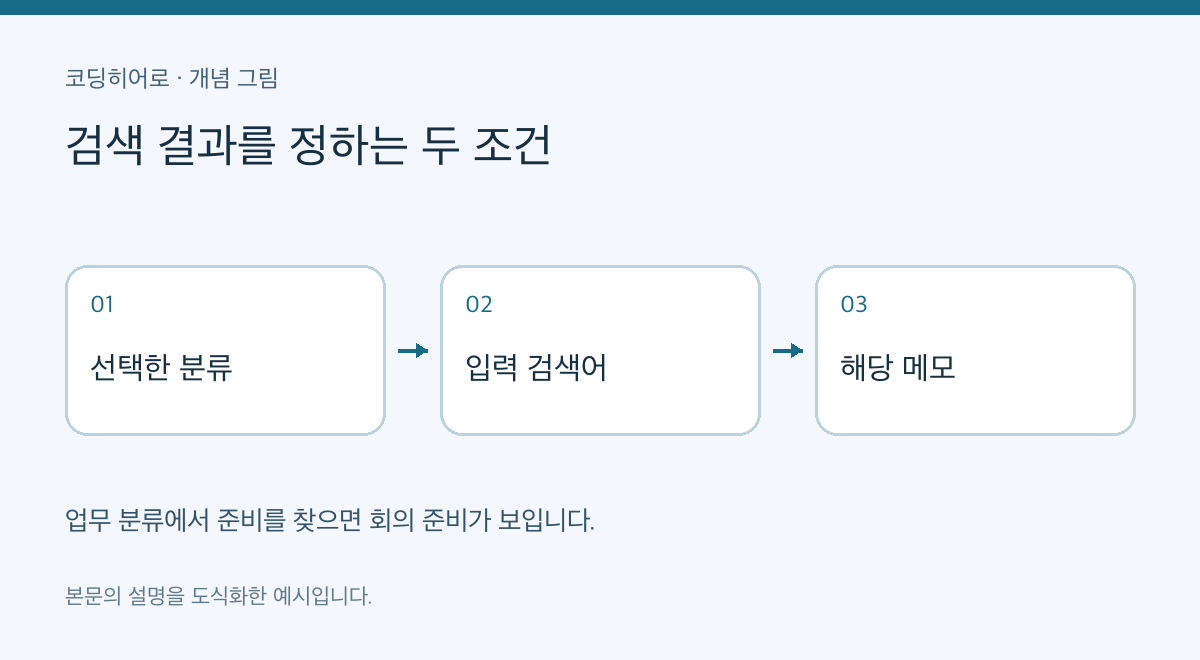
‘현재 선택한 분류 안에서 제목과 본문을 검색한다’라고 정해 보겠습니다. 분류를 먼저 고르고 검색어를 적용하는 구조입니다. 전체 메모를 찾으려면 분류를 ‘전체’로 바꾸면 됩니다. 화면에도 현재 분류를 표시해 검색 범위를 알 수 있게 합니다.
2. 공백과 대소문자 규칙
검색어 앞뒤 공백은 제거하고 영문은 대소문자를 구분하지 않는다는 규칙을 선택할 수 있습니다. 한글 초성 검색이나 띄어쓰기 무시 검색은 별도 기능이므로 첫 버전에 포함할지 명시합니다. 단순한 글자 포함 검색이라면 ‘회의 준비’와 ‘회의준비’를 같은 것으로 처리하는지 따로 정해야 합니다.
3. 직접 만든 자료로 결과 예상하기
A 메모: 분류 ‘업무’, 제목 ‘회의 준비’.
B 메모: 분류 ‘생활’, 제목 ‘주말 준비’.
C 메모: 분류 ‘업무’, 제목 ‘메일 정리’.
제목에만 예시 검색어가 있다고 가정하면 전체 분류에서 ‘준비’를 찾을 때 A와 B가 보입니다. 업무 분류에서는 A만 보입니다. 검색어를 지우면 업무 분류의 A와 C가 보입니다. 세 장면을 구현 확인 기준으로 삼을 수 있습니다.
4. AI에게 전달할 요청문
“메모 목록에 검색창과 분류 필터를 만들어 주세요. 선택한 분류 안에서 제목과 본문을 부분 일치로 검색하고 앞뒤 공백과 영문 대소문자를 정리해 비교해 주세요. 검색어 지우기와 필터 초기화를 구분해 주세요. 결과가 0개면 현재 조건을 보여 주고 전체 분류로 바꾸는 방법을 안내해 주세요. 초성 검색과 서버 검색은 이번 범위에서 제외합니다.”
5. 화면에서 확인할 것
결과 개수가 조건과 맞는지, 검색어를 지워도 선택한 분류가 유지되는지 살펴봅니다. ‘조건 초기화’는 검색어와 분류를 모두 초기화하는지 확인합니다. 검색어에 따옴표나 기호가 들어가도 계속 동작하는지 점검하세요. 서버 검색으로 확장하면 먼저 보낸 요청이 늦게 도착하는 상황도 다뤄야 합니다.
오늘 해볼 일
세 개의 연습용 메모와 예상 결과를 적어 AI에게 전달해 보세요. 구현을 받고 같은 순서로 조작하면 규칙이 화면에 반영됐는지 비교할 수 있습니다. 이 글의 결과는 가상 자료에 대한 기대값입니다.
'AI로 첫 앱 만들기' 카테고리의 다른 글
| AI로 첫 앱 만들기: 저장 버튼을 두 번 눌러도 기록은 한 건만 남기기 (0) | 2026.09.22 |
|---|---|
| AI로 첫 앱 만들기: 메모 내보내기 버튼과 파일 확인까지 설계하기 (0) | 2026.09.22 |
| AI로 첫 앱 만들기: 메모 삭제 뒤 되돌리기를 설계하는 순서 (0) | 2026.09.22 |
| AI로 첫 앱 만들기: 로딩 중·완료·다시 시도 화면을 함께 설계하기 (0) | 2026.09.22 |
| AI로 첫 앱 만들기: 데이터가 없는 첫 화면부터 설계하는 방법 (0) | 2026.09.21 |


댓글