업무 안내문이 새 버전으로 바뀌면 달라진 문장을 찾는 일보다 무엇을 바꿔야 하는지 정리하는 일이 오래 걸립니다. 이 글은 짧은 예제 문서 두 개로 변경 항목, 근거 문장 위치, 필요한 행동을 한 표로 받는 요청문을 정리했습니다. 요청문과 기대 결과는 그대로 복사해서 쓸 수 있게 전문으로 실었습니다.
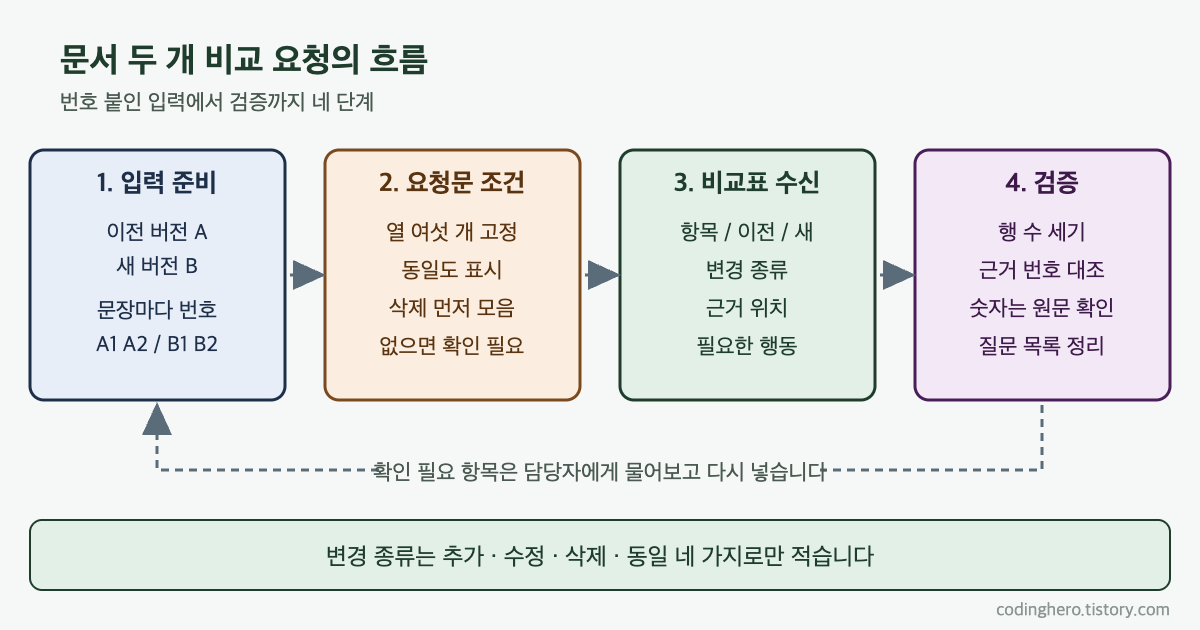
그냥 비교해 달라고 하면 결과가 흔들리는 이유
문서 두 개를 넣고 비교를 요청하면 대개 달라진 문장 몇 개를 줄글로 알려 줍니다. 이 방식은 세 가지 지점에서 검토 시간을 늘립니다. 같은 내용으로 유지된 항목이 빠지고, 근거 문장이 어디였는지 다시 찾아야 하고, 문서에 없던 시행일 같은 항목이 채워지기도 합니다. 요청문에 출력 열과 판단 범위를 미리 적어 두면 이 세 가지가 함께 정리됩니다.
| 비교 항목 | 그냥 시키는 요청 | 조건을 붙인 요청 |
|---|---|---|
| 요청 문장 | 두 문서를 비교해 주세요 | A는 이전 버전, B는 새 버전입니다. 지정한 여섯 개 열로 표를 만들어 주세요 |
| 출력 형태 | 줄글 요약이라 항목 수가 매번 달라집니다 | 열 순서가 고정된 표로 나옵니다 |
| 변경 종류 | 달라진 문장 위주로 나옵니다 | 추가·수정·삭제·동일 네 가지로 모두 표시됩니다 |
| 근거 확인 | 어느 문장에서 나온 내용인지 다시 찾아야 합니다 | A1·B1처럼 줄 번호가 함께 옵니다 |
| 입력에 없는 정보 | 문맥에 맞춰 채워지기도 합니다 | 확인 필요로 비워 둡니다 |
| 다음 행동 | 읽는 사람이 따로 정리합니다 | 필요한 행동 열에 들어 있습니다 |
붙여 넣을 입력 예제
처음에는 문서 전체보다 같은 주제의 짧은 구간으로 연습합니다. 각 문장 앞에 A1, B1 같은 번호를 직접 붙여 두면 근거 위치를 대조하기 쉽습니다. 아래는 이 글을 위해 구성한 가상 안내문입니다.
이전 버전 A (자료 제출 안내 8월판)
A1. 자료 제출은 매주 금요일 오후 3시까지입니다.
A2. 제출 형식은 PDF입니다.
A3. 제출처는 공용 드라이브의 제출 폴더입니다.
A4. 마감 이후 제출은 담당자 승인을 받습니다.
새 버전 B (자료 제출 안내 9월판)
B1. 자료 제출은 매주 목요일 오후 3시까지입니다.
B2. 제출 형식은 PDF입니다.
B3. 제출처는 공용 드라이브의 제출 폴더입니다.
B4. 파일 이름은 부서명_자료명 순서로 적습니다.
실제 문서를 넣을 때는 공유가 허용된 자료인지 먼저 확인합니다. 비교에 필요하지 않은 개인 연락처와 계좌 정보는 지우고 넣습니다.
그대로 붙여 넣는 요청문
아래 요청문을 먼저 쓰고 그 아래에 위 예제 문서를 이어 붙입니다. 열 이름, 변경 종류의 값, 없는 정보의 처리 방법을 모두 문장으로 못 박아 둔 것이 핵심입니다.
아래 A와 B를 비교해 주세요. A는 이전 버전, B는 새 버전입니다.
다음 여섯 개 열을 이 순서 그대로 표로 만들어 주세요. 항목 / 이전 내용 / 새 내용 / 변경 종류 / 근거 위치 / 필요한 행동.
변경 종류는 추가, 수정, 삭제, 동일 네 가지 중 하나로 적어 주세요. 내용이 그대로인 항목도 동일로 표시하고 빠뜨리지 마세요.
이전 버전에만 있고 새 버전에 없는 문장은 삭제로 적어 주세요.
근거 위치에는 A1, B1처럼 제가 붙인 번호를 적어 주세요.
입력한 두 문서 안의 문장만 사용해 주세요. 시행일이나 예외 규정처럼 문서에 없는 항목은 확인 필요로 적고 추측하지 마세요.
표 아래에 제가 담당자에게 물어볼 질문을 목록으로 정리해 주세요.
요청문의 조건은 각각 다른 증상을 막습니다. 열 순서를 고정하는 문장은 표를 매번 같은 모양으로 유지해 주고, 동일도 표시하라는 문장은 유지된 항목이 빠지는 것을 막습니다. 삭제 규칙을 따로 적는 이유는 새 버전만 훑으면 사라진 조항이 보이지 않기 때문입니다. 마지막의 질문 목록 요청은 확인이 끝나지 않은 항목을 그대로 다음 할 일로 옮겨 줍니다.
직접 구성한 기대 결과
아래 표는 위 예제 문서를 사람이 대조해 만든 기대 결과입니다. 특정 서비스의 응답을 기록한 값이 아니라, 받은 답을 맞춰 볼 기준으로 직접 구성한 기대 결과입니다. 받은 표에 이 여섯 행이 모두 있는지부터 확인하면 됩니다.
| 항목 | 이전 내용 | 새 내용 | 변경 종류 | 근거 위치 | 필요한 행동 |
|---|---|---|---|---|---|
| 제출 기한 | 매주 금요일 오후 3시 | 매주 목요일 오후 3시 | 수정 | A1, B1 | 팀 일정표의 제출일을 하루 앞당깁니다 |
| 제출 형식 | 동일 | A2, B2 | 바꿀 내용이 없습니다 | ||
| 제출처 | 공용 드라이브의 제출 폴더 | 공용 드라이브의 제출 폴더 | 동일 | A3, B3 | 바꿀 내용이 없습니다 |
| 마감 이후 제출 | 담당자 승인을 받음 | 새 버전에 해당 문장 없음 | 삭제 | A4 | 승인 절차가 유지되는지 담당자에게 확인합니다 |
| 파일 이름 규칙 | 이전 버전에 해당 문장 없음 | 부서명_자료명 순서 | 추가 | B4 | 기존 파일명을 새 규칙으로 정리합니다 |
| 시행일 | 입력에 없음 | 입력에 없음 | 확인 필요 | 없음 | 새 기한이 언제부터인지 확인합니다 |
흔한 실패 세 가지와 고치는 요청문
같은 요청문을 써도 문서가 길거나 번호가 없으면 아래 세 가지가 자주 나타납니다. 증상을 보고 해당 요청문을 이어서 보내면 대부분 그 자리에서 정리됩니다.
| 증상 | 원인 | 고치는 요청문 |
|---|---|---|
| 내용이 그대로인 항목이 표에서 빠집니다 | 달라진 점만 찾는 요청으로 읽힌 경우입니다 | 동일한 항목도 표에 넣고 변경 종류를 동일로 적어 주세요. 두 문서의 항목 수와 표의 행 수를 맞춰 주세요. |
| 입력에 없던 시행일이 적혀 있습니다 | 문서에 없는 값을 문맥으로 채운 경우입니다 | 방금 표에서 입력 문서에 근거가 없는 셀을 모두 찾아 확인 필요로 바꾸고, 어느 셀을 바꿨는지 알려 주세요. |
| 이전 버전에만 있던 조항이 보이지 않습니다 | 새 버전을 기준으로만 훑은 경우입니다 | A에만 있고 B에 없는 문장을 먼저 모두 모아 삭제로 적어 주세요. 그다음 나머지 항목을 비교해 주세요. |
결과를 검증하는 순서와 응용
표를 받은 뒤에는 아래 다섯 가지를 순서대로 확인합니다. 숫자와 날짜는 표를 믿지 말고 원문에서 한 번 더 읽습니다.
- 표의 행 수가 두 문서의 항목 수와 맞는지 셉니다.
- 근거 위치의 번호를 원문에서 찾아 그 문장을 직접 읽습니다.
- 변경 종류가 동일인 행은 두 문장이 정말 같은지 글자 단위로 봅니다.
- 날짜·시간·형식처럼 숫자가 들어간 행은 원문 값과 맞춥니다.
- 확인 필요로 표시된 행을 모아 담당자에게 물어볼 질문으로 옮깁니다.
이 검증 순서는 AI 답변을 업무에 쓰기 전 숫자와 출처를 확인하는 3단계에서 정리한 방식과 같습니다. 근거 번호를 남기는 요청 방식은 CSV 정리 기준에 원본 행 번호를 남기는 방법에도 그대로 적용됩니다.
응용 1: 계약서나 약관 개정안 비교
번호 대신 제1조 제2항 같은 조항 번호를 근거 위치로 쓰면 됩니다. 필요한 행동 열 뒤에 영향 받는 부서 열을 하나 더 요청하면 검토 요청을 보낼 대상까지 같이 나옵니다. 법적 판단은 담당 부서 검토로 남겨 두고, 표는 확인할 조항의 목록으로만 씁니다.
응용 2: 릴리스 노트 두 버전 비교
항목 열을 기능 이름으로, 필요한 행동 열을 재배포 필요 여부로 바꿉니다. 변경 종류에 추가, 수정, 삭제, 동일 대신 신규, 변경, 제거, 유지를 쓰면 읽는 사람에게 익숙한 표현이 됩니다. 회의 안건으로 옮길 때는 담당자와 기한까지 정리하는 회의록 요청법과 이어서 쓰면 됩니다.
자주 묻는 질문
문서가 길어서 한 번에 넣기 어려우면 어떻게 나누나요?
목차 단위로 나눠 같은 요청문을 여러 번 보내고, 마지막에 표들을 합쳐 달라고 요청합니다. 나눌 때는 A와 B에서 같은 목차 구간을 짝지어 넣어야 비교가 어긋나지 않습니다. 합칠 때 중복 행이 생기면 근거 위치가 같은 행을 하나로 정리해 달라고 덧붙입니다.
표 대신 목록으로 받아도 되나요?
가능하지만 항목이 열 개를 넘으면 표가 확인하기 쉽습니다. 목록으로 받을 때도 항목, 변경 종류, 근거 위치 세 가지는 각 줄에 넣어 달라고 지정하는 편이 좋습니다. 스프레드시트로 옮길 계획이면 표로 받아 그대로 복사하는 방법이 손이 덜 갑니다.
회사 내부 문서를 그대로 넣어도 되나요?
조직에서 승인한 AI 환경과 데이터 범위 안에서만 사용합니다. 계정 종류에 따라 파일 업로드나 외부 저장소 연결이 제한될 수 있으므로 관리자 설정을 먼저 확인합니다. 승인 범위가 확실하지 않으면 문서를 요약하지 말고, 숫자와 고유명사를 가린 예제 문장으로 요청문 형식부터 연습합니다.
기능 참고: Gemini 공식 도움말, 파일 업로드 및 분석 · 확인일 2026년 9월 13일. 예제 문서와 요청문, 기대 결과는 이 글을 위해 직접 구성했습니다.
'AI 실전 활용' 카테고리의 다른 글
| AI로 고객 문의 분류하기: 문의 번호를 유지하며 답변 초안 만드는 법 (0) | 2026.09.13 |
|---|---|
| AI로 공부 퀴즈 만들기: 내 노트에서 문제·정답·근거를 뽑는 방법 (0) | 2026.09.13 |
| AI에게 '모르면 모른다고 해'라고 하면 달라질까? 64번 물어본 결과 (2) | 2026.09.10 |
| AI에게 날짜 계산을 맡겨도 될까? D-day·영업일·주차 20문제 실측 (0) | 2026.09.10 |
| 거절 메일, AI가 쓰면 왜 애매할까? 정중하게 선을 지키는 프롬프트 (0) | 2026.09.09 |


댓글